Leave a comment

Monday, September 5, 2011

[Tutorial] Cara Mudah Membuat Avatar menggunakan Macromedia Fireworks


1. Langkah yang pertama yang harus diperhatikan silahkan donlod aplikasi Macromedia Fireworks 8 dulu ya gan,,bagi yang belom punya aplikasi itu..


2. Kalo udah donlod,,silahkan instal ke kompi agan, proses instalasi seperti biasa agan mengisntal aplikasi2 laennya yah..

3. Setelah terinstal buka Fireworksnya ya gan,,

4. untuk membuat avatar baru klik "Create New"


5. atur pixel avatar agan yah,,disini ane kasih contoh 300X300 pixel,,knapa 300X300,coz biar edit avatarnya enak gan,,tar kan bisa di crop.. trus tekan "Ok" aja ya gan...


6. masuk ke halaman pengeditan fireworks, karena yang kita butuhin cuman pembuatan avatar,,jadi ane ga detail ngenalin tool2nya,,yang laen bisa dipelajari sendiri


7. mulailah kita buat background avatar ya gan,,disini ane ambil contoh "Rounded Rectangle" ato bisa dikatakan ujung2nya melengkung,,ga kotak lancip gitu.. Razz 


8. disini ane ambil bentuk yang 2 buah dengan bentuk Rounded Rectangle dengan ukuran 100X100 dan 1 buah Ellipse Tool (Lingkaran) dengan warna yang berbeda,,biar enak tar ngeditnya ane pilih warna coklat dan item buat roundednya,,kuning buat lingkarannya..


9. trus tumpuk yang bentuk Rounded Rectangle yang warna coklat dengan lingkaran kuningnya,,selanjutnya klik dua" nya dengan menekan Shift pada keyboard agan, trus pilih modify-Combine Path-Intersect,,,silahkan gan......


10. setelah dicoba point 9 maka akan mendapatkan hasil seperti spoiler di bawah ini,


11. selanjutnya hasil dari point 10 itu, agan gabungin aja tuh ma Rounded Rectangle yang warna hitam, dan bikin lebih lembut tepi dari Rounded Rectangle warna hitam dengan mengatur "Edge"nya ya gan,,ane ambil contoh 2,,dan "Stroke" nya 1 dengan warna hitam juga...seperti gambar di spoiler bawah ini,,


12. setelah udah jadi point yang no 11,,kita akan mengedit warna dari hasil pada point 10, kita bikin gradient ya gan,,dengan warna hitam dan putih,,,dengan memilih tool warna fill gradient...Fill Option-Gradient-Radial...


13. setelah diatur dengan pemilihan warna gradient radial akan didapat hasilnya seperti spoiler di bawah ini,,


dan background sudah jadi....

14. selanjutnya ambil gambar yang agan suka untuk dimasukin ke background tersebut,,dengan cara langsung drag aja dari windows explorer..


15. Ok gambar udah masuk ke tempat pengeditan ya gan,,terus resize ato perkecil gambar itu menjadi 100X100 pixel,,biar masuk ke background ya gan...


16. karena gambar itu ujungnya masih lancip2,,maka agan harus make "eraser tool" dengan gambar penghapus dan hapus ujung2nya biar masuk ke background, sekalian perbanyak frame animasinya ya gan,sesuai selera ato kebutuhan,,cekidot


17. setelah pas tuh gambar,,kasih nama id agan masing2,,dengan texttool,,pilihan font trus warna tergantung selera..
18. di tiap frame,,kasih efek pada gambar ato id agan yah,,dengan mengklik menu paling atas (Filters-Blur-pilih kesukaan agan)
19. setelah efek udah di masukin,,kita akan mengcrop framenya ya gan,,yang tadinya 300X300 jadi 100X100, kan sesuai permintaan avatar di kaskus..(dengan memilih "Crop Tool")
20. maka ukuran avatar sudah menjadi 100X100, dan edit kecepatan tiap frame 
21. finishing,,silahkan export avatar itu gan menjadi format gif,,(File-Export Wizard)
22. setelah itu maka akan keluar perintah, agan cukup klik "Ok" aja yah
23. lanjut dan terakhir, klik tombol "Export.." (dengan catatan,,liat ukuran avatar ya gan,,jangan melebihi 39,1KB)


Semoga Tutorial saya ini bermanfaat buat agan semuanya
kalau ada yang kurang berkenan di hati agan, mohon maap yang sebesar2nya
dan makasih buat perhatiannya

thx to Keita

Tutorial Efek TV Rusak via Macromedia Fireworks 8


1. Langkah Pertama adalah buat dahulu Frame yang kalian inginkan.


2. Masukan Gambar Objek


3. Tambahkan Effect Glass


4. Tambahkan Frame TV Rusak


ini framenya.. silahkan sedot.


5. Atur capacity Frame TV Rusak menjadi 30%

6. Ubah peletakan gambar Object dan Frame TV sembarang (suka2 agan) 

7. cara ubah posisi frame TV, klik kanan > Transform > Rotate (terserah agan yang penting beda2 di tiap Frame)


8. setelah kalian ubah2 posisi gambar dan bingkai TV per Frame seperti pada Point no.6, maka akan jadi seperti gambar di bawah


9. Tambahkan Nick ID / Kreasi agan sendiri.. mulai dari effect blur, tulisan, rotate, drawing dll. suka suka ente


10. Setelah selesai, potong border 100 x 100 dan Export Wizard


11. Maka akan jadi seperti gambar di bawah.. 


Credit by. Kaskus
Thanks to cakraditya

Tuesday, August 16, 2011

Gambar-gambar unik Sotoshop

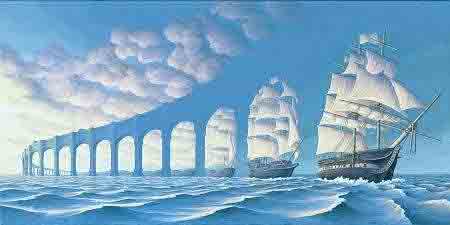
1. Apakah ini adalah gambar kapal laut atau pilar?


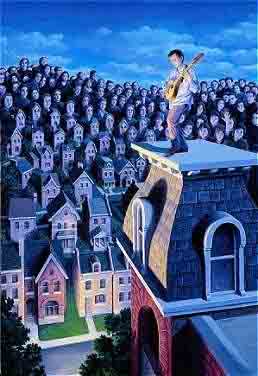
2. Apakah mereka adalah penonton atau gedung?


3. Berapa banyak kuda yang bisa anda temukan? Jika mata anda cukup tajam, anda seharusnya menemukan 7.


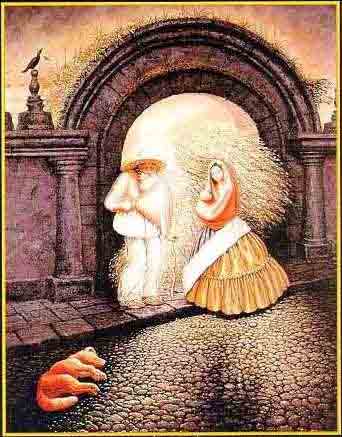
4. Berapa banyak orang dalam gambar ini?


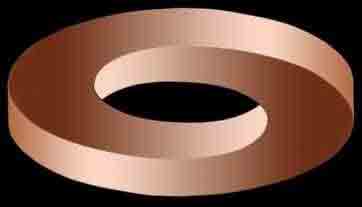
5. Cincin yang mustahil


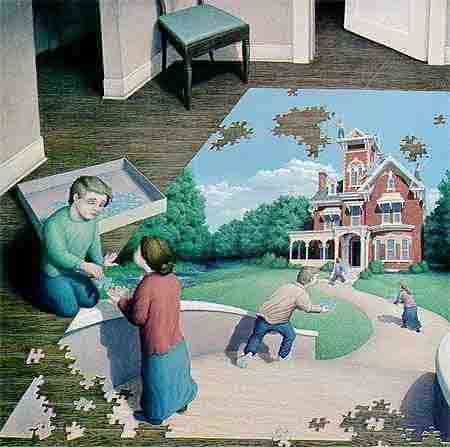
6. Karpet hidup


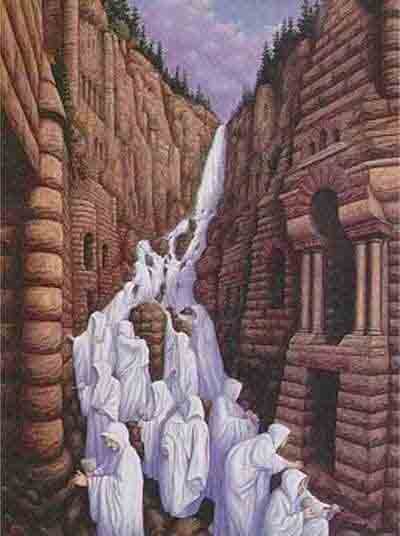
7. Air terjun atau manusia terjun?


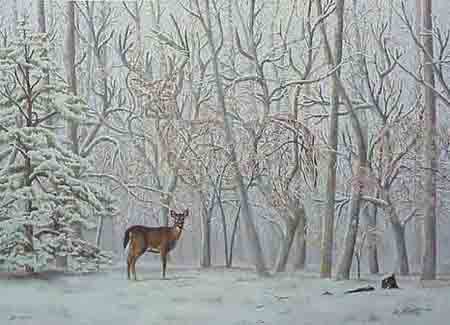
8. Ada lima ekor rusa yang bersembunyi di hutan… Bisakah anda menemukannya?


9. Bisakah anda menemukan empat orang dalam gambar?


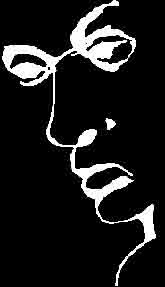
10. Sebuah wajah? … atau sebuah kata ‘liar’?


11. Temukanlah wajah-wajah dalam gambar ini:
Ada sebelas wajah dalam gambar. Bisakah anda menemukan semuanya?
Orang normal akan menemukan empat atau lima.
Jika anda menemukan 8, anda memiliki tingkat ketelitian lebih dari orang normal.
Jika anda menemukan 9, anda memiliki tingkat ketelitian diatas rata-rata.
Jika anda menemukan 10, anda sangat teliti.
Jika anda menemukan 11, anda luar biasa teliti!


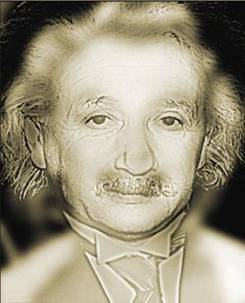
12. Coba lihat dari dekat gambar ini, dan ingat gambar tersebut, lalu coba berdiri dari komputer dan mundur 3-4 langkah, lihat kembali gambar tersebut.. aneh ya?!


13. Gambarnya berdenyut-denyut.


14. Berapa titik hitamnya?


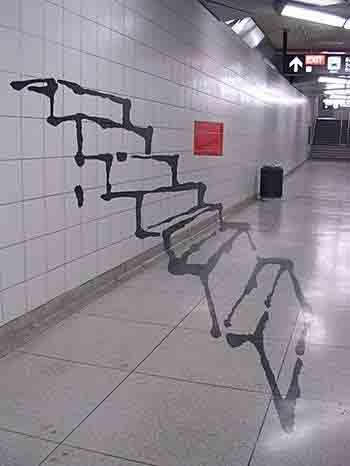
15. Ada tangga melayang?


16. Apa yang anda lihat ? Apakah gambar kelihatan berputar?? Mata anda benar-benar tidak jujur, karena gambar ini sebenarnya diam. Kalau tidak percaya perhatikan dengan fokus salah satu lingkaran saja, apakah berputar?


17. Garis-garis horizontalnya mencong-mencong……………. Coba teliti lagi..!


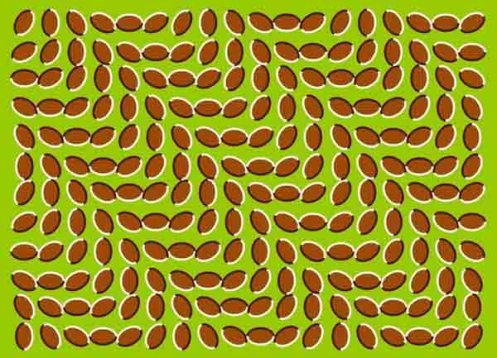
18. Bergerakkah gambar ini?


Sebenarnya masih banyak tp cuma diperbolehkan 20 gambar saja

Thursday, August 4, 2011

bikin background keren


 kok gak bahas editing foto???hmm..biar ada variasi..he...he..
mungkin kita akan lebih bangga bila nama kita muncul di desktop, hmm...pasti ada rasa seneng tersendiri deh....kali ini kita akan bikin background yang lumayan keren, bagiku sih..he.he.mirip dengan efek matrix, tapi bukan matrix. hanya mirip aja...he..he..
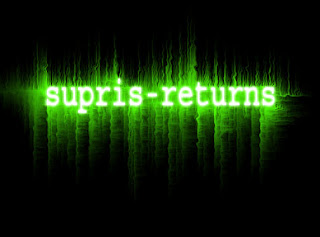
yup..langsung aja guys...
1. kita buka photoshopnya....(gak perlu disuruh kalee..)
2. kita pastikan foreground and background  dalam warna default nya, hitam-putih, jika belum, tekan D
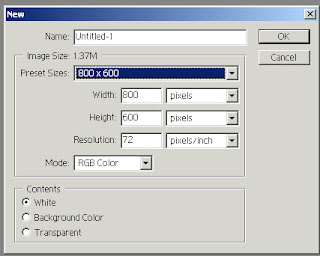
3. jika sudah, buat halaman baru dengan ukuran desktop mu, misalkan 800x600 px

4. lalu buat text tulisan nama kamu, dalam tutorial ini pake nama "supris-returns", sambil promosi gitu..he.he.
5. setelah itu, buat duplikat layer tex tersebut, untuk lebih cepatnya tekan "Ctrl + J"
6. sekarang aktifkan layer text aslimu (bukan yang barusan ngopy)
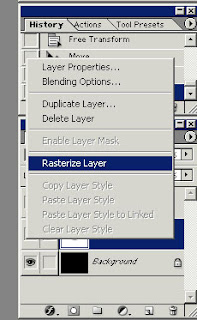
7. buat layer tersebut menjadi objek, dengan klik kanan pada layer tersebut, muncul resterize layer, klik dah...

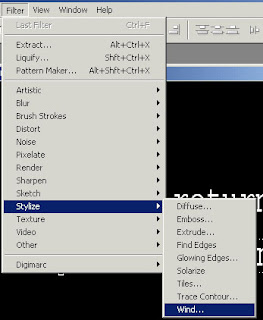
8. modifikasi dengan menu filter>stylize>wind

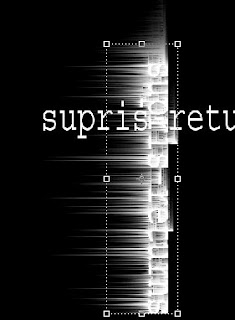
9. ulangi langkah tersebut sampe 3 kali aja..(tips:tekan Ctrl+F untuk mengulangi efek)
10. rotate (putar)  objekmu tadi, sampe semua sisi terkena efek wind tadi

11. kembalikan objek pada tempat semula
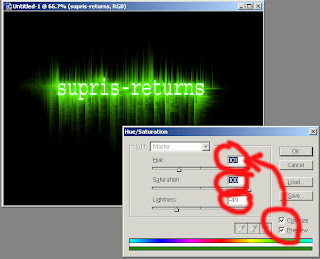
12. modifikasi hue/saturation nya, kemudian atur seperti pada gambar

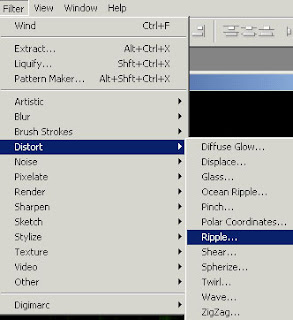
13. tambahkan efek ripple pada objek tersebut

14. bagus kan...????he..he...he..narsis abissss....(^^,)
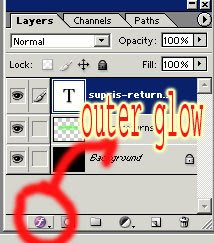
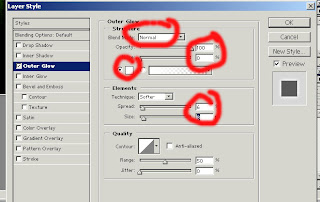
15. untuk lebih bagusnya lagi, tambahkan layer style, beri efek outer glow seperti pada gambar untuk membuat lebih bercahaya..

16. eng ing eng......jadi deh....
17. ingat, kesalahan penggunaan bukan tanggung jawab penulis, waspadalah..waspadalah..he..he.he.

Wednesday, July 27, 2011

Tips Menambah RAM dengan Flashdisk

Software Eboostr ini dapat mempercepat kinerja PC dengan bantuan Flashdisk. Cara kerjanya ruang kapasitas flashdisk dialokasikan untuk meningkatkan cache memori system sehingga kinerja PC jadi lebih cepat, semakin besar kapasitas flashdisk semakin bagus, mungkin ini bisa dijadikan alternatif untuk menambah memori karena harga flashdisk lebih murah dari RAM. Software ini dapat menambah kecepatan ke PC tanpa harus upgrade hardware.


Eboostr merupakan pengembangan dari ReadyBoost dan SuperFetch yang ada di windows vista. Software ini dibuat untuk bisa meningkatkan kapasitas memory RAM pada Windows XP. Software ini dilengkapi dengan fitur smart caching agar aplikasi dan file dapat bekerja lebih maksimal. Eboostr support dengan perangkat Flashdisk dan Non Removable Media Device seperti (CF, SD/SDHC, MMC, xD memory card yang lainnya) serta dapat menggunakan memory harddisk yang kosong untuk dialokasikan sebagai cache.


Kalau sobat pengguna Windows 7 dapat menggunakan ReadyBoost yaitu sebuah fitur pada Windows yang memanfaatkan flash memory dari Flashdisk yang akan membantu ketika komputer anda berjalan melewati batas RAM.

Caranya:


  • Pasang USB flashdisk anda, setelah flashdisk anda terpasang selanjutnya masuk pada Explorersobat kemudian klik kanan pada USB flashdisk tersebut.
  • Setelah klik kanan pada USB flashdisk anda pilih Properties selanjutnya akan muncul jendela Properties pada jendela tersebut pilih menu tab ReadyBoost.


Kemudian pilih pada Use this device dan silahkan sobat atur space to reserve pada ruang flashdisk yang ingin sobat gunakan perhatikan recommends pada ruang flashdisk sobat dan klik OK.

Perhatikan untuk menggunakan cara ini pastikan untuk flashdisk sobat memliki kapasitas minimal 1 GB, untuk hasil terbaik jika sobat menggunakan RAM 2 GB pada komputer sobat bisa gunakan USB flashdisk 2 kali lipat dari RAM komputer anda tersebut untuk mendapatkan hasil lebih baik.

Download Software eBoostr | Klik Di Sini..

Twitter Delicious Facebook Digg Stumbleupon Favorites More