Leave a comment

Wednesday, March 20, 2013

Membuat Wifi Hotspot di Windows 8


Membuat Wifi Hotspot di Windows 8 

Prosedur untuk membuat hotspot pada Windows 8 sedikit berbeda dengan Windows 7
Ketika saya mencoba untuk melakukannya pada laptop saya dengan OS Windows 8,
 saya melihat kalau pengaturan untuk membuat jaringan ad hoc melalui Network and 
Sharing Center tidak ada. Lalu satu-satunya jalan untuk membuat ad-hoc adalah dengan 
menggunakan utilitas netsh .

Aktifkan Internet Connection Sharing di Windows 8

Untuk memulai, Anda harus memulai perintah pertama sebagai administrator. Buka Win X
 pada menu dan pilih Command Prompt (Admin).


Windows CMD akan terbuka. Ketik command berikut dan tekan Enter:
netsh wlan set hostednetwork mode=allow ssid=Kagaku key=kagakutaiken
Keterangan : Kagaku adalah nama laptop saya dan kagakutaiken adalah password saya.

Selanjutnya, ketik kode berikut di windows CMD dan tekan Enter:
netsh wlan start hostednetwork


Buat hotspot WiFi di Windows 8

Selanjutnya buka Control Panel \ Control Panel Items All \ Network and Sharing Center.
Pada sistim operasi Windows 7, terdapat pilihan Manage wireless networks link,
sedangkan pada Windows 8 tidak ada pilihan seperti itu.


Klik pada Change adapter settings. Anda akan melihat semua Network Connections.


Anda dapat melihat yang baru dibuat AriNet (Koneksi Local Area 13)  di sini. Klik kanan pada
 koneksi yang sedang Anda gunakan (dalam kasus saya ZTE Wireless Terminal) untuk
terhubung ke Internet dan pilih Properties.


Klik pada tab Sharing di kotak Properties ZTE dan pilih Izinkan pengguna jaringan lain
untuk terhubung melalui koneksi internet komputer . Di bawah koneksi jaringan Depan , dari menu
 drop-down, saya memilih Koneksi Local Area 13 dan klik OK.

Selesai !!

Anda bisa berbagi koneksi internet dan menciptakan hotspot Wi-Fi dari laptop Windows 8 Anda untuk
 digunakan bersama teman-teman atau keluarga anda.

Untuk mengkonfirmasi hotspot yang telah saya buat, saya mencoba membuka menu Settings pada
 Galaxy Tab 7.7 milik saya, pilih Wi-Fi, dan pilih jaringan yg telah dibuat lalu masukkan password
 yang telah kita tentukan tadi.


Sumbe http://atecies.blogspot.com

Monday, February 25, 2013

Cara Membobol Password Administrator Windows


Cara Membobol Password Administrator Windows

Bila anda lupa ataupun ingin membobol password administrator , maupun user lain yang berada dalam komputer anda, cara ini merupakan salah satu dari sekian banyak cara membukanya, cara ini bisa dipakai pada keadaan anda masih bisa memasuki windows melalui salah satu user ataupun user public (tanpa password)

A. Berikut trik singkat untuk memasuki password login administrator

  1. Buka Explorer dan masuki C>windows>system32
  2. Cari dan Copy cmd, lalu paste di desktop
  3. Lalu file tadi di rename dengan nama "sethc"
  4. Lalu Cut File "sethc" tadi dan paste ke C>windows>system32 kembali
  5. Setelah itu komputer direstart
  6. Ketika muncul tampilan logon dilayar dan meminta anda memasukkan password logon, Tekan tmbol Shift 5 atau 6 kali secara berulang.
  7. cmd akan muncul lalu ketik "net user ADMINISTRATOR * dan tekan enter
  8. komputer akan meminta anda memasukkan password baru untuk administrator, ketik password baru anda.
  9. Keluar dan sekarang anda tidak hanya mengetahui password administrator, juga anda bisa mengetahui password user lain dalam komputer itu.


B. Bila anda tidak memiliki password pada komputer tersebut

Maka cara lain bisa dilakukan. Akan tetapi agak rumit dibanding cara diatas.

sebenarnya sama saja caranya diatas, tetapi anda harus memiliki flashdisk ataupun CD yang bisa booting dan mampu mengakses C>windows>system32. antara lain BartPe, WinPe, Linux dan lain2.

Bila anda memiliki salah satu booting diatas, inti dari trik ini terletak pada file "sethc" berada di C>windows>system32.

Untuk membuat flashdisk booting bisa dibaca google byk. 

Selamat BerEksperimen....

sumber : http://asip-trik.blogspot.com

Saturday, February 11, 2012

Cara Membuat DVD sendiri dari Film hasil Download

Pernahkah Kalian berfikir untuk membuat DVD sendiri dari koleksi film yang sudah anda download?
Tentu saja, DVD ini adalah DVD yang nantinya bisa di play di DVD-PLAYER. Jika iya, keinginan itu bisa diwujudkan hanya dengan 4 langkah. Dengan menggunakan FREE DVD CREATOR, kita bisa dengan mudah membuat koleksi film pribadi ( biasanya yang suka download film ) menjadi sebuah DVD yang bisa dimainkan di DVD-PLAYER.
Hebatnya lagi, dengan FREE DVD CREATOR, kita bisa membuat TITLE SCREEN dengan sangat mudah, karena memang tersedia wizard untuk itu, dan yang paling hebatnya software ini GRATIS.
STEP BY STEP MENGGUNAKAN FREE DVD CREATOR
1.Download FREE DVD CREATOR terlebih dahulu
2.Jalankan FREE DVD CREATOR, pilih ” CREATE VIDEO DVD “
3.Pilih “ADD” untuk memilih FILM-FILM yang akan dibuat VIDEO DVD. Lalu pilih setting-an yang diinginkan pada “VIDEO SETTING”

4.Buatlah menu title screen sesuai dengan yang kita inginkan

5.Pilih “WORKING FOLDER, “BURNING DEVICE ” lalu pilih “START BURNING” untuk mulaiBURNING.


okokokokkoko,,,,,,,,
silakan tinggalkan koment ya,,,,

Sunday, September 11, 2011

5 Kekuatan Super Hero Yang Menjadi Nyata


1. Kemampuan Penglihatan Superman Dalam Menembus Dinding 


Camero's Xaver 800, produk yang menggunakan radar gelombang mikro untuk menembus dinding dan proyek pencitraan 3-D dari apa pun yang bersembunyi di balik dinding-dinding.

Menurut perusahaan pembuatnya, alat ini dapat digunakan untuk mencitrakan menembus dinding tua biasa, batu bata tanah liat, blok sinder dan bahkan struktur beton bertulang, semuanya ditembus Xaver 800.

Walaupun seperti Superman, alat ini juga punya punya kryptonite (kelemahan) nya, perangkat ini tidak dapat melihat menembus logam solid.


Perusahaan-perusahaan lain juga masuk ke bisnis visi sinar-X. Fisik Optik Corporation menawarkan perangkat genggam yang disebut LEXID, yang dapat mengungkapkan selundupan tersembunyi di balik tembok, di mobil dan dalam wadah lain

2. Kemampuan Perekat Spiderman Untuk Menempel Pada Dinding 


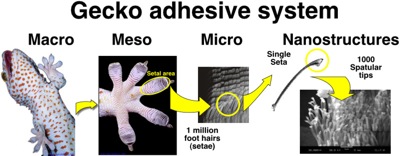
Para ilmuwan telah bekerja untuk mengembangkan perekat sintetis yang meniru cicak selama bertahun-tahun, dan seperti sebuah penemuan sangat dekat untuk menjadi kenyataan, berkat metode baru yang menggunakan plastik untuk membuat struktur mikroskopis serupa.

Dalam semua kemungkinan, ruangan akan menjadi tujuan pertamauntuk mencoba perekat kering baru. Saat ini, idenya adalah bahwa teknologi akan membantu robot dalam eksplorasi batas akhir.


Ide ini sepenuhnya masuk akal, bahwa prinsip yang sama pada akhirnya dapat diterapkan untuk menggantikan perekat sehari-hari dimana orang akan mulai terbiasa.

3. Kekuatan Otot Super HULK 


Berkley Bionics dan Lockheed Martin Human Universal Load Carrier (HULC) exoskeletons adalah contoh dari inovasi tersebut. HULC, melalui kaki titanium nya, mengubah pemakainya menjadi kuat.

Kaki titanium dipasang ke bingkai backpacklike dengan seperangkat unit tenaga dan mikrokomputer on-board kecil.


Salah satu fitur HULC paling mengesankan adalah fakta bahwa ia tidak memerlukan joystick atau mekanisme kontrol manual. Perangkat dapat merasakan gerakan yang dimaksudkan operator, dan bereaksi sesuai keinginan.

4. Kekuatan Neo 'The Matrix' dalam Menghentikan Laju Peluru 


IBM mengajukan paten untuk Bionic Body Armor, yang akan menyelesaikan tugas-tugas tersebut, pada awal 2009. Perangkat ini akan memberikan stimuliasi / reflek kejut kepada pemakainya yang pada gilirannya akan menyebabkan gerakan refleksif dalam arah yang berlawanan dari sebuah laju proyektil yang mengancam.


Smart armor ini masih sedang dikembangkan dalam bentuk cairan pelindung tubuh. Satu versi menggunakan cairan magnetorheological (MFS), yang menebal bila terkena medan magnet, dan lainnya menggunakan cairan geser-penebalan (STFs), yang mengeras bila ada stimulasi atau disambar paksa oleh suatu objek.

5. Kemampuan Storm (X-Men) dalam Memanipulasi Cuaca 


Di awal tahun 1998 sebuah projek yang bernama HAARP (High Frequency Active Auroral Research Program) dicurigai tengah mengembangkan sebuah senjata pamungkas berdasarkan konsep-konsep "mesin gempa bumi" Nikola Tesla.

Projek ini menurut sebagian kalangan bertanggung jawab terhadap beberapa peristiwa gempa besar, seperti gempa bumi 7,8 skala Richter (SR) di Sichuan China 12 Mei 2008, gempa bumi 7,0 SR di Haiti 12 Januari 2010, dan gempa bumi 8,8 SR di Chile 27 Februari 2010.


Ketika Haiti diguncang gempa bumi berkekuatan 7,0 SR pada 12 Januari 2010 dan menewaskan sekitar 200.000 orang, banyak media massa yang melansir pernyataan Presiden Hugo Chavez kepada surat kabar Spanyol ABC.

Dalam berita disebutkan pemimpin Venezuela itu menuduh AS menyebabkan kehancuran di Haiti dengan menguji coba "senjata tektonik". Media massa Venezuela pun melaporkan bahwa gempa bumiini mungkin terkait dengan projek yang disebut HAARP, sebuah sistem yang dapat menghasilkan perubahan iklim yang tak terduga dan keras.

Salah seorang pakar dari Phillips Geophysics Lab yang ambil bagian dalam projek HAARP pernah mengungkapkan adanya riset yang diarahkan untuk menciptakan perangkat-perangkat pemicu bencana alam.

Menurut dia, AS pernah menggunakan gelombang elektromagnetik berfrekuensi sangat rendah (extremely low frequency, ELF) yang mampu menembus lapisan tanah dan lautan hingga ratusan kilometer di dalam perut bumi. Melalui modifikasi khusus, gelombang itu mampu menggerakkan lempeng tektonik bumi.

Pembuatan senjata semacam ini memang telah diprediksi sebelumnya. Mantan penasihat keamanan Gedung Putih Zbigniew Brzezinski dalam bukunya "Between Two Ages," menulis, "Teknologi baru akan menyediakan teknik untuk melakukan peperangan rahasia yang hanya membutuhkan sedikit pasukan, seperti teknik memodifikasi cuaca yang dapat menimbulkan badai yang berkepanjangan."

Keberadaan senjata jenis ekologi bukanlah fiksi ilmiah. Seorang pakar kesehatan dan lingkungan bernama Dr. Rosalie Bertell mengonfirmasi bahwa militer AS sedang mengerjakan sebuah sistem pengatur cuaca sebagai senjata potensial.

Metodenya termasuk mengendalikan badai dan mengatur arah penguapan air di atmosfer bumi untuk menghasilkan banjir di tempat tertentu.

Dugaan ini pun diperkuat Marc Fil-terman, mantan pejabat militer Prancis yang mengatakan AS telah memiliki teknologi untuk memanipulasi frekuensi radio untuk melepaskan kondisi cuaca tertentu seperti badai dan topan.

Friday, September 9, 2011

Cara Membuat Shortcut Shutdown


Membuat Shortcut Perintah Shutdown dan Reboot : Untuk men-shutdown computer biasanya melalui sebuah “ritual” seperti berikut ini, klik Menu Start >> Turn Off Computer >> Tun Off kemudian kita tunggu beberapa saat hingga komputer melakukan proses shutdown. Ritual tersebut memerlukan beberapa langkah yang tentunya memakan waktu beberapa lama atau bahkan dapat dikatakan agak “ribet”. Nah, dengan tips berikut ini, hal tersebut tidak perlu terjadi lagi. Kita hanya perlu membuat shortcut untuk perintah shutdown ini pada desktop. Dengan shortcut tersebut, untuk men-shutdown komputer, dapat kita lakukan hanya dengan satu klik saja. Selain perintah shutdown, perintah restart dan log off juga dapat dibuatkan shortcutnya pada desktop sehingga menjadikan dua “pekerjaan” tersebut lebih praktis dan cepat. Jika tertarik, silakan ikuti tips triknya bersama Tips Trik Komputer berikut ini.
FORMAT PERINTAH
Sebelum memulai membuat shortcutnya, kita harus mengetahui format perintahnya terlebih dahulu baik perintah shutdown,perintah restart (reboot), maupun perintah log off. Formatnya adalah seperti berikut ini.
Shutdown –s >> adalah perintah untuk melakukan shutdown
Shutdown –r >> adalah perintah untuk melakukan restart (reboot)
Shutdown –l >> adalah perintah untuk melakukan log off dari current user
Selain perintah baku tersebut, kita dapat menambahkan parameter-parameter, seperti berikut ini.
Parameter "time delay"
-t xx >> adalah parameter waktu tunggu (time delay) dengan ukuran detik
Contoh aplikasi perintah & parameter
Shutdown –s –t 30 >> perintah shutdown akan dilakukan dalam waktu 30 detik.
Shutdown –r –t 15 >> perintah restart akan dilakukan dalam waktu 15 detik.
Shutdown –l –t 10 >> perintah log off akan dilakukan dalam waktu 10 detik.
Parameter "comment"
-c “teks” >> adalah parameter yang digunakan untuk menambahkan komentar berupa teks (maksimal 127 karakter) yang ingin kita tampilkan sebelum pelaksanaan perintah tersebut dilaksanakan.
Contoh aplikasi perintah & parameter
Shutdown –s –c “Sebentar lagi komputer akan melakukan shutdown”>> teks “Sebentar lagi komputer akan shutdown” akan tampil sesaat sebelum komputer shutdown.
Shutdown –s –c “Sebentar lagi komputer akan melakukan restart” >> teks “Sebentar lagi komputer akan restart” akan tampil sesaat sebelum komputer restart.
Shutdown –l –c “Sebentar lagi komputer akan melakukan log off” teks “Sebentar lagi komputer akan log off” akan tampil sesaat sebelum komputer log off.
Kombinasi Parameter
Jika menginginkan, kita juga dapat mengkombinasikan kedua parameter di atas, parameter time delay dan parameter comment.
Contoh aplikasi perintah dengan kombinasi parameter
Shutdown –r –t 20 –c “Sebentar lagi komputer akan melakukan restart” >> teks “Sebentar lagi komputer akan melakukan restart” akan muncul pada saat sebelum komputer restart dengan time delay20 detik.
Hal tersebut berlaku juga untuk perintah restart dan log off.
LANGKAH MEMBUAT SHORTCUT SHOTDOWN CS
Pertama, klik kanan pada desktop (area bebas) kemudian pilih Newkemudian pilih Shortcut hingga muncul jendela “Create shortcut”, seperti di bawah ini.
Kedua, ketikkan perintahnya (shutdown, restart, log off) seperti telah dijelaskan di muka kemudian lanjutkan dengan menekan nexthingga muncul jendela “Select a Title for the Program”, seperti di bawah ini.
Ketiga, kemudian namai shortcut tersebut kemudian dilanjutkan dengan menekan finish.
Keempat, selesai.
Sekarang, kita telah berhasil membuat shortcut shutdown (dan/atau restart, atau log off) pada desktop. Untuk melihat hasilnya, silakan untuk mencobanya dengan mengklik shortcut tersebut.
Berikut ini screenshot dengan perintah “SHUTDOWN –S –T 30 C “KOMPUTER INI AKAN SEGERA SHUTDOWN” (tanpa tanda petik), seperti di bawah ini.
Selamat Mencoba dan Berkreasi!!

Cara Rename Recycle BIn


Kecenderungan setiap orang adalah ingin segala sesuatunya berbeda dari yang lainnya, tidak terkecuali dalam hal per-komputer-an. Banyak nama default Windows yang kita otak-atik dengan memberi nama yang “aneh-aneh” dan ini akan memberi kepuasan tersendiri bagi yang melakukannya. Termasuk mengganti nama Recycle Bin menjadi nama sesuka kita. Bersama Tips Trik Komputer, kita ikuti tipsnya berikut ini.
Seperti biasa, dalam tips Mengganti Nama Recycle Bin, kita menggunakan fasilitas Windows registry editor, dengan langkah-langkah sebagai berikut.
1. Klik Start >> Run >> kemudian ketik regedit kemudian tekan OKatau ENTER hingga akan terbuka jendela registry editor.
2. Kemudian klik HKEY_CLASSES_ROOT >> CLSID >> {645FF040-5081-101B-9F08-00AA002F954E} seperti screenshot berikut ini.
3. Kemudian klik double default name yang ada di panel sebelah kanan hingga akan mencul jendela Edit String seperti di bawah ini.
4. Kemudian pada value data, ganti dengan nama “sesuka Anda” dilanjutkan dengan menekan OK.
5. Tutup jendela Registry Editor
6. Restart PC / laptop
7. Selesai
Coba sekarang Anda buka Windows Explorer maka Anda akan mendapati Recycle Bin sudah berubah menjadi nama yang Anda kehendaki tersebut.
Selamat Mengotak-atik Registry Editor!!

Monday, September 5, 2011

[Tutorial]Bikin Effect Petir & Hujan Avatar Menggunakan Macromedia Fireworks 8

1. Langkah pertama seperti biasa, buat dulu bordernya


2. Kemudian, Masukan Gambar Objek yang kita Pilih


3. Masukan Gambar Effect Hujan


Buat Gambarnya Silahkan Sedot


4. Ubah Capacity Effect Hujan Menjadi 10%-20% (Suka-suka agan)


5. Atur Gerakan di Tiap frame agar Bisa Terlihat Seperti Gemercik Hujan


6. Buatlah Garis Berbentuk Petir memakai Pen Tool..
Lalu, Warna Pada Garis Tersebut Putih/BiruMuda


7. Gunakan Effect Gaussian Blur pada Effect Petir yang tadi Agan buat


8. Maka Hasilnya akan Seperti Gambar di Bawah Very Happy


9. Sekarang, kita beralih ke effect pada Tulisan.
Gunakan Zoom Blur pada Tulisan dan warna pada Tulisan ialah Putih/Putih.
Contoh Seperti Di bawah..


10. Maka, akan menjadi seperti gambar di Bawah..
NB : INGAT !! effect tulisan hanya pada frame yang ada Effect Hujanya saja...


11. Setelah Agan atur semenarik mungkin.. Export Wizard untuk mengambil Hasil
12. Maka Hasilnya akan Seperti ini
TARRRAAA !!!


Credit:
Cakraditya

Twitter Delicious Facebook Digg Stumbleupon Favorites More